
Solar Fire'a Asteroit Ekleme Kılavuzu
Solar Fire 9 ve Solar Fire X, hazır gelen asteroitlerin dışında istediğiniz asteroidi tek tek eklemenize izin verir. Bu kılavuz, örnek olarak Aarhus (2676) asteroidini adım adım ekler. Ekran görüntüleri Solar Fire X'ten alınmıştır; Solar Fire 9'da adımlar aynıdır.
Özet: üç aşama
- Asteroidin numarasını öğrenin.
- O numaraya ait efemeris dosyasını indirip Solar Fire'ın klasörüne koyun.
- Solar Fire'da asteroidi listeye ekleyip haritada gösterin.
İlk asteroit yaklaşık 10 dakika sürer. Sonrakiler çok daha kısadır, çünkü kurulum adımları bir kez yapılır.
1. Asteroidin numarasını bulun
Her asteroidin bir adı ve bir kayıt numarası vardır. Dosyalar ada göre değil numaraya göre saklanır, bu yüzden önce numarayı öğrenmeniz gerekir.
- astro.com/swisseph/astlist.htm sayfasını açın.
- Asteroidin baş harfine tıklayın (Aarhus için A).
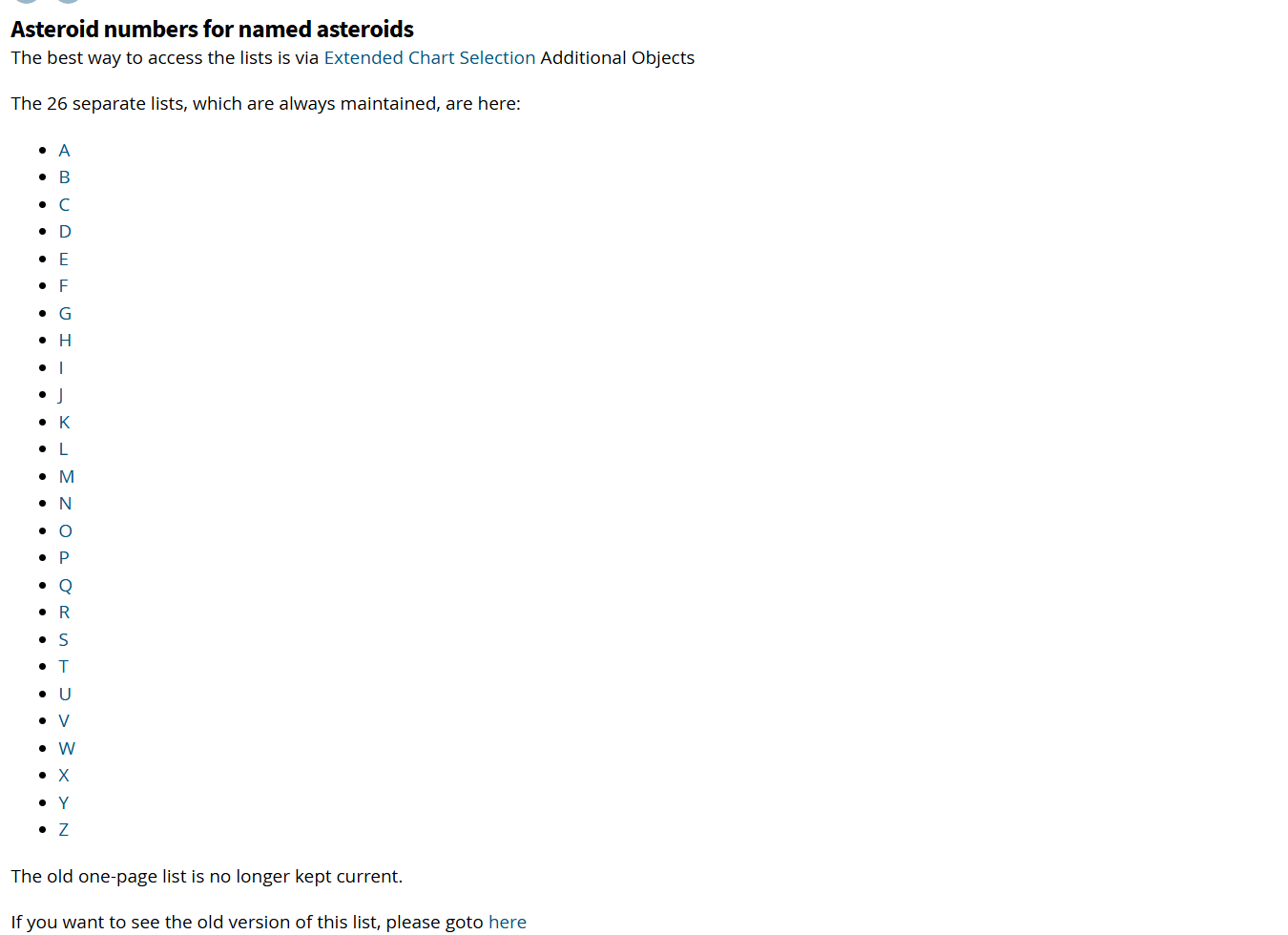
- Açılan listede asteroidi bulun. Adın solundaki parantez içindeki sayı numarasıdır: Aarhus = 2676.
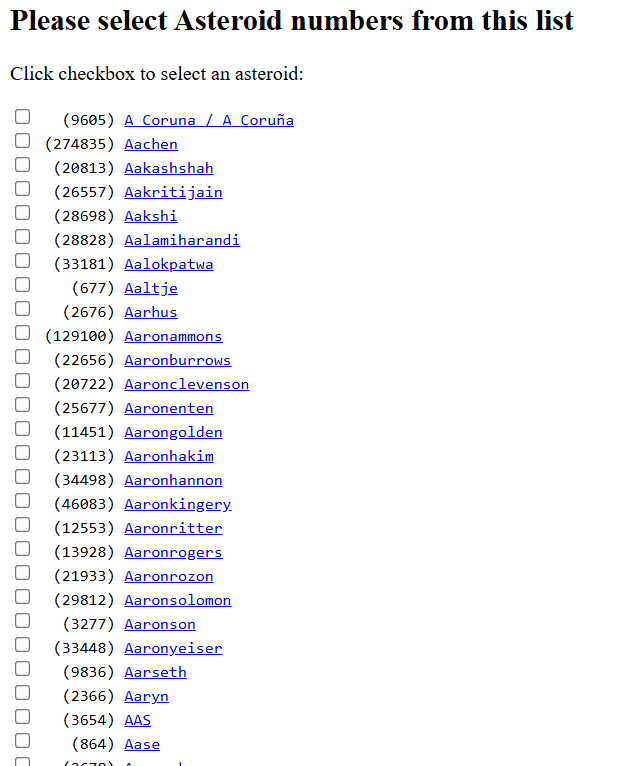
2. Dosyayı indirin ve yerine koyun
Önce: hangi klasör, hangi dosya?
Numarayı bildiğinizde klasör ve dosya adı bellidir. En sık yapılan hata burada olur, bu yüzden kuralı indirmeden önce okuyun.
- Klasör: numaranın binler basamağı. Numarayı 1000'e bölüp tam kısmını alın, başına
astyazın. - Dosya: numara soldan sıfırla 5 haneye tamamlanır, başına
se, sonunas.se1gelir.
| Asteroit | Numara | Klasör | Dosya |
|---|---|---|---|
| Eros | 433 | ast0 | se00433s.se1 |
| Aarhus | 2676 | ast2 | se02676s.se1 |
| Karma | 3811 | ast3 | se03811s.se1 |
| (örnek) | 15890 | ast15 | se15890s.se1 |
Dikkat: 2676 için ast267 klasörüne girip s267600s.se1 dosyasını indirmeyin. O dosya 267600 numaralı bambaşka bir asteroide aittir. Sıfırlar sayının soluna eklenir, sağına değil.
Aynı numaranın iki dosyası bulunur. Sonunda s olan (se02676s.se1) küçük dosyadır ve yaklaşık 1500–2100 yıllarını kapsar; günlük kullanım için yeterlidir. s'siz olan (se02676.se1) çok daha uzun bir dönemi kapsar; yalnızca bu aralığın dışındaki tarihlerle çalışıyorsanız gerekir.
Dosyayı indirin
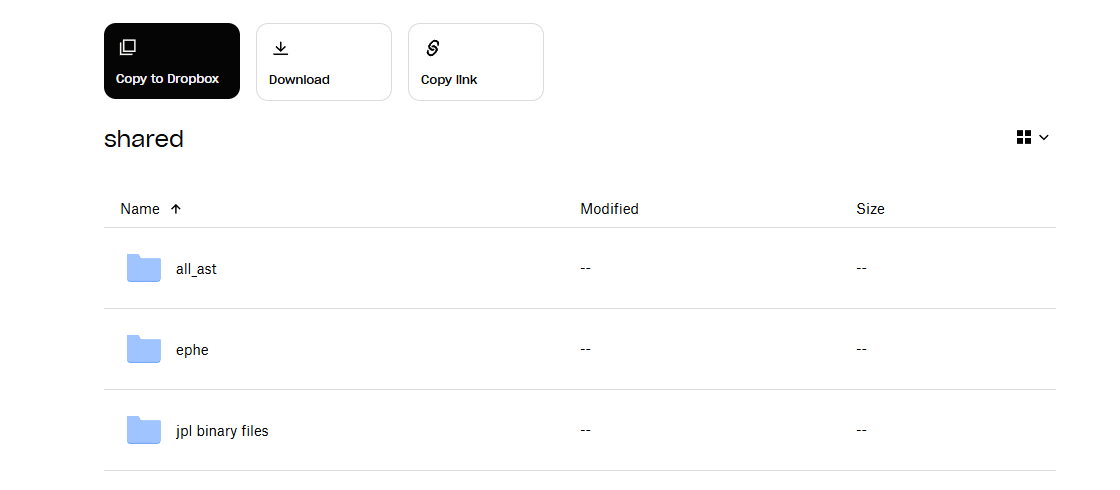
- Astrodienst'in Dropbox'taki asteroit arşivini açın ve
all_astklasörüne girin.
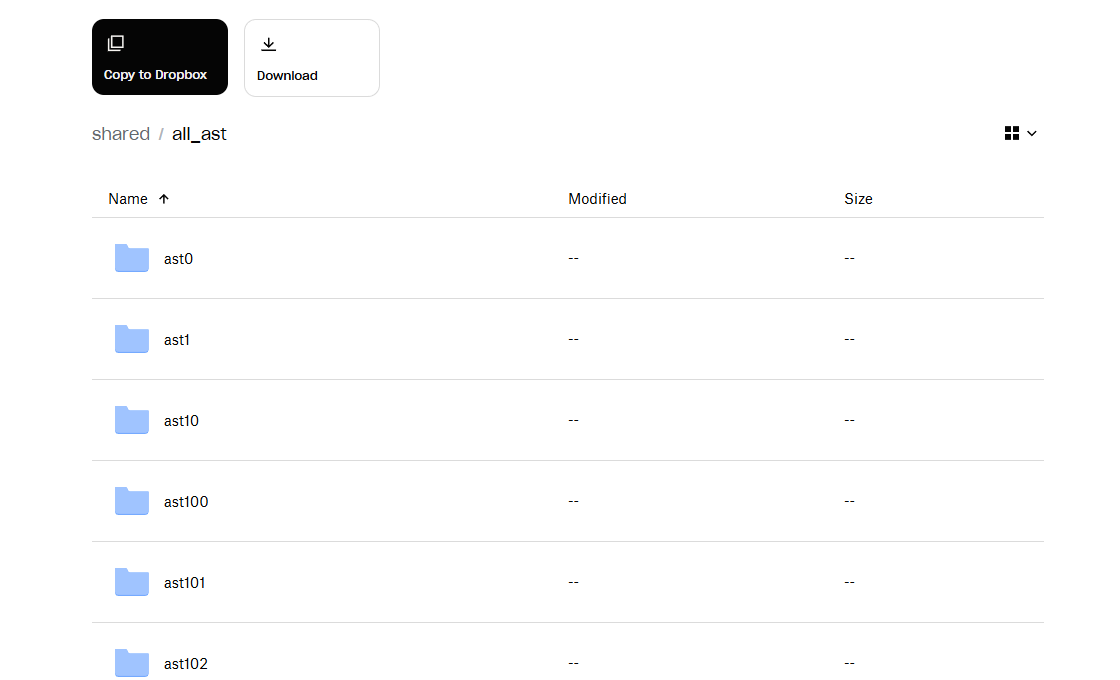
- Kuralla bulduğunuz klasöre girin (Aarhus için
ast2). Klasörler alfabetik sıralıdır:ast1'den sonraast10,ast100… gelir,ast2daha aşağıdadır.
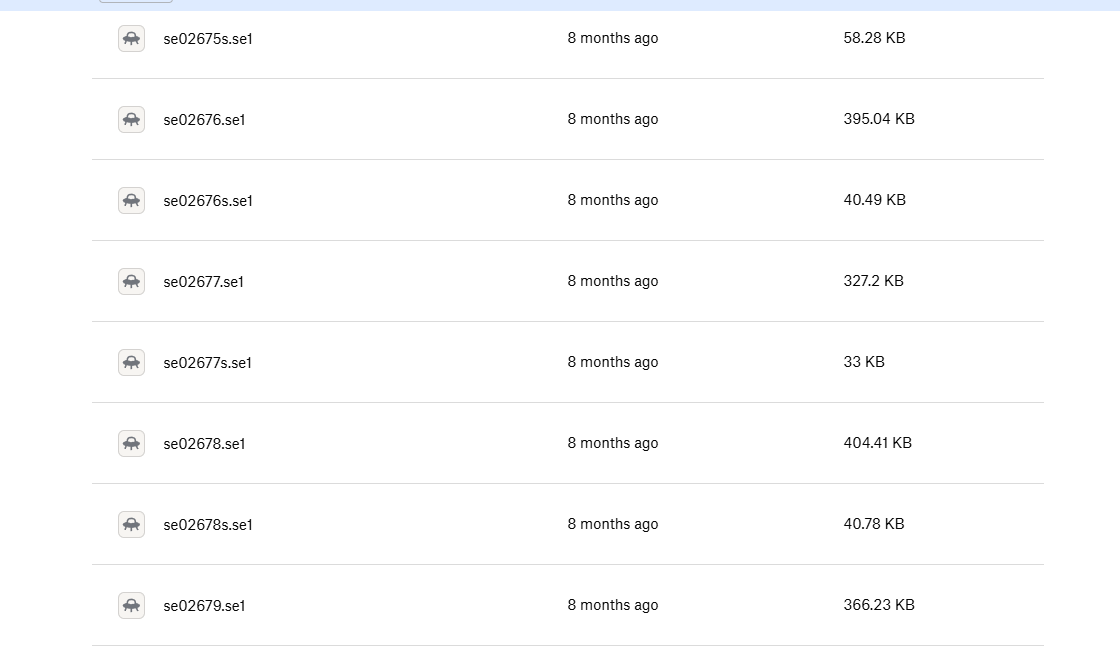
- Dosyayı bulun (
se02676s.se1), üzerine gelip Download'a basın.
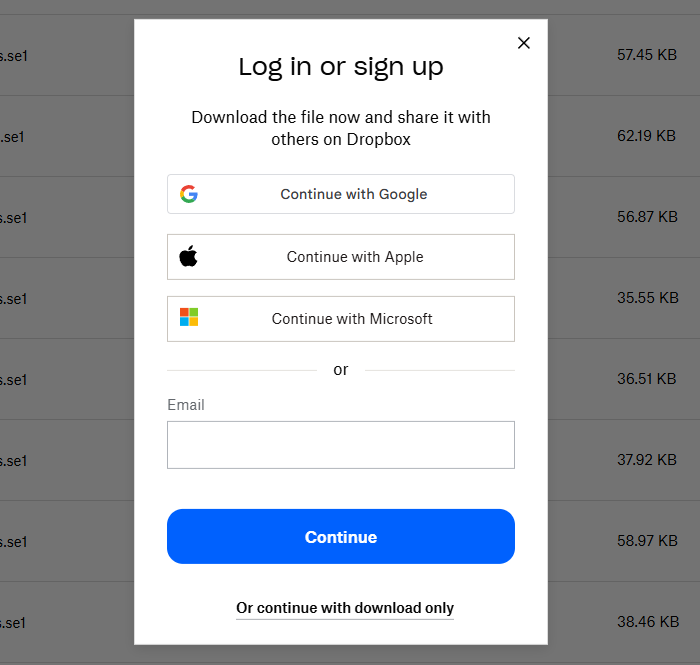
- Dropbox giriş penceresi açarsa hesap gerekmez: en alttaki "Or continue with download only" bağlantısına tıklayın. Dosya İndirilenler klasörünüze iner.
Dosyayı Solar Fire klasörüne koyun
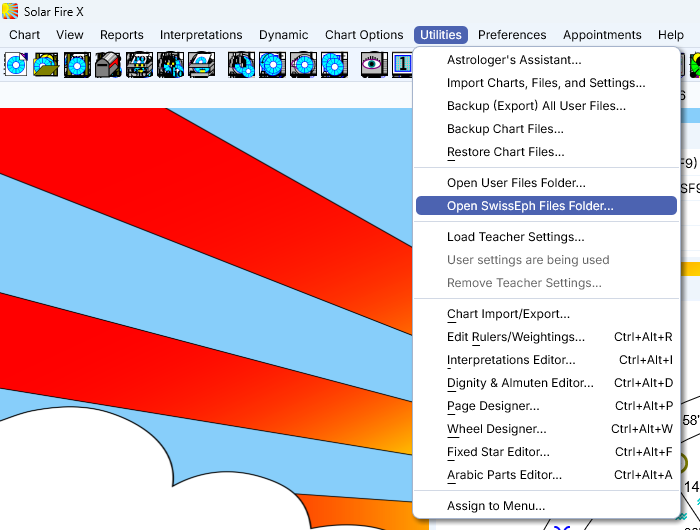
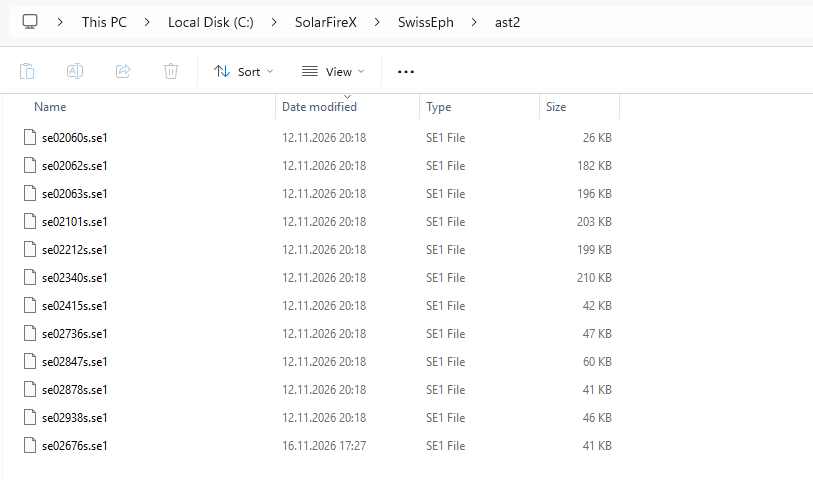
- Solar Fire'da üst menüden Utilities → Open SwissEph Files Folder… seçin. Klasör açılır (Solar Fire X'te genellikle
C:\SolarFireX\SwissEph).
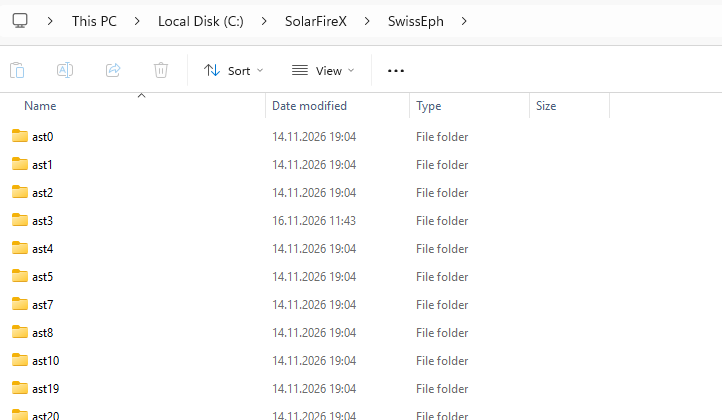
- İndirdiğiniz dosyayı Dropbox'taki ile aynı adlı klasöre taşıyın (Aarhus için
ast2). Klasör yoksa aynı adla kendiniz oluşturun.
3. Solar Fire'da asteroidi haritaya ekleyin
Bir kez yapılan kurulum
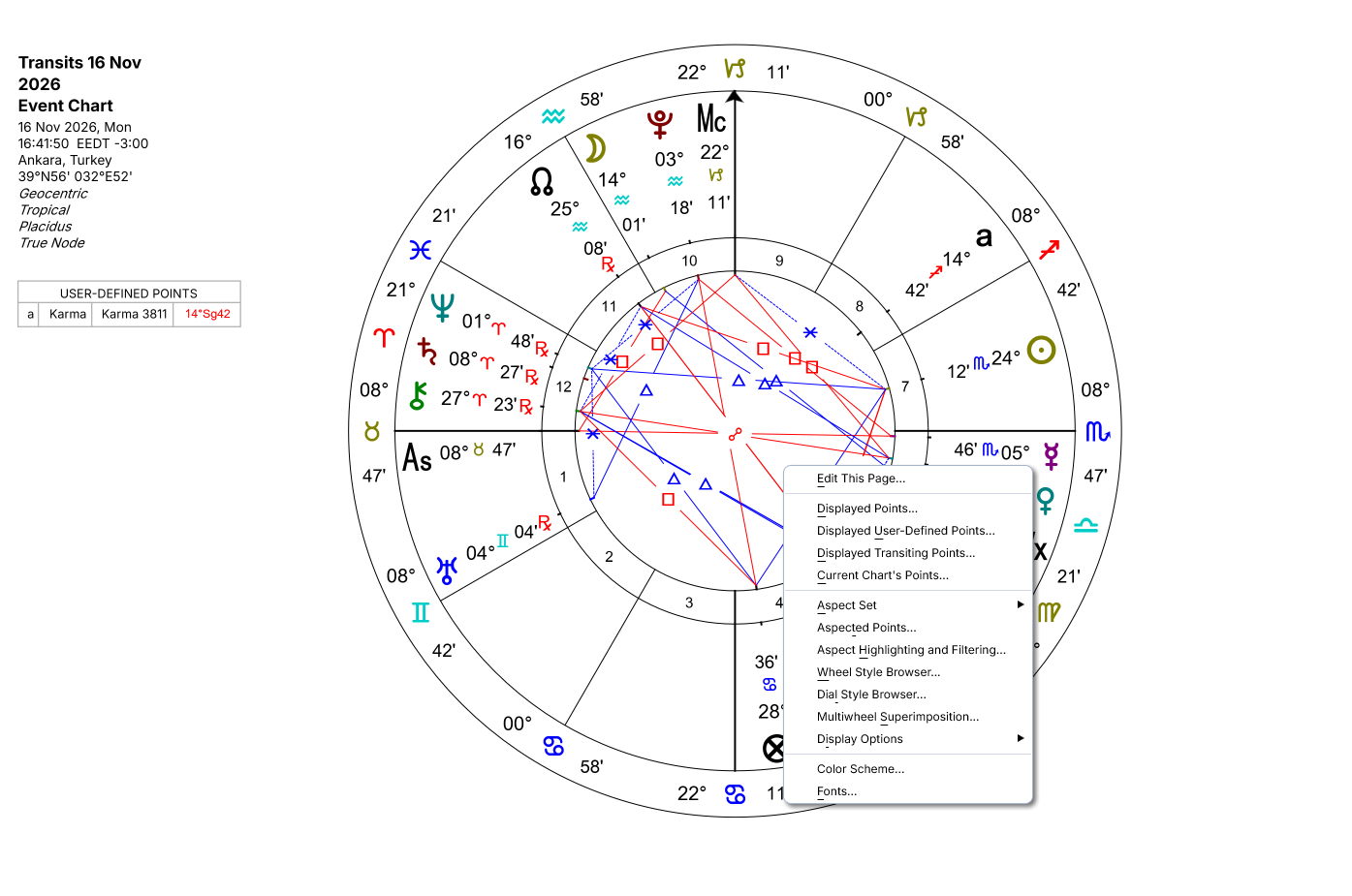
- Herhangi bir haritayı çift tıklayıp tam ekran açın. Haritanın üzerinde sağ tıklayın ve Displayed User-Defined Points… seçin.
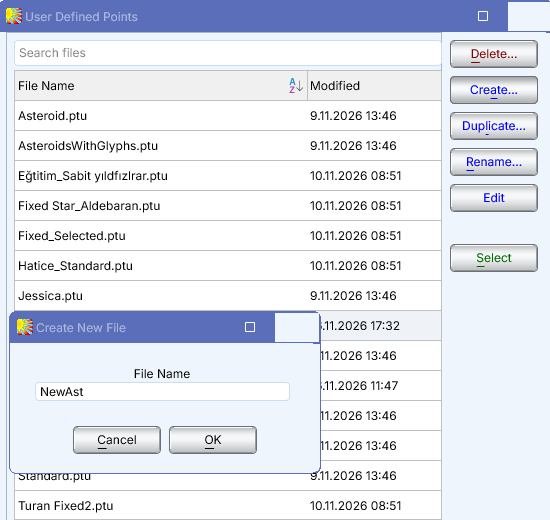
- Create… düğmesine basın, bir ad verin (örnek:
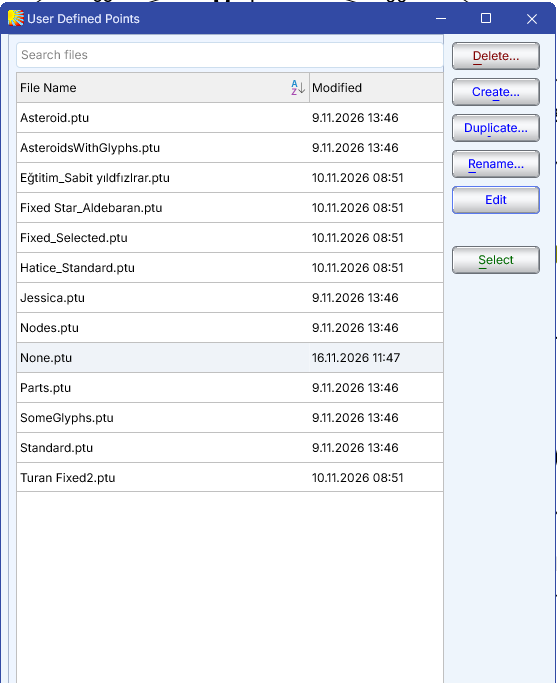
NewAst) ve onaylayın. Listede yeni dosya seçiliyken Edit'e basın.
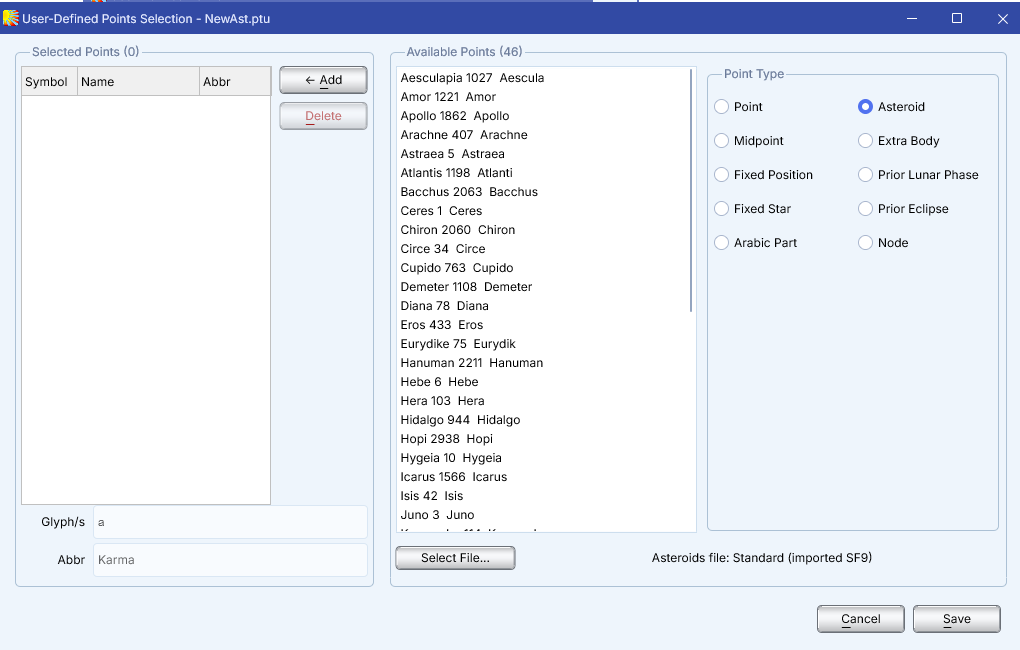
- Açılan pencerede sağdaki Point Type bölümünden Asteroid'i seçin, sonra alttaki Select File… düğmesine basın.
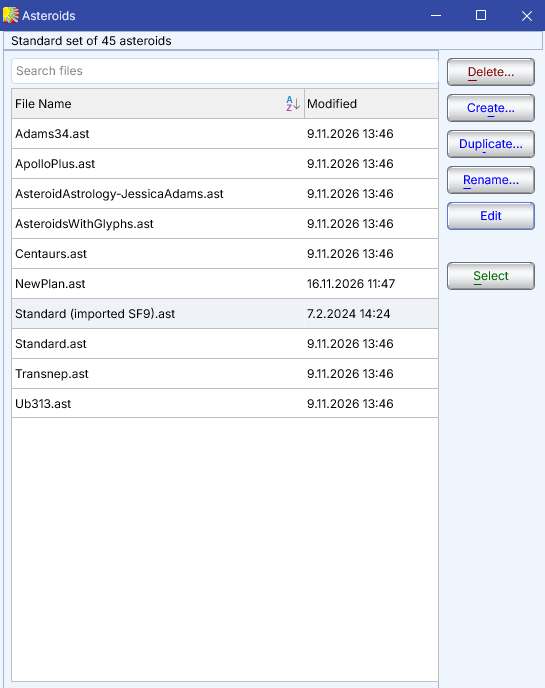
- Asteroids penceresinde yine Create… ile yeni bir asteroit dosyası oluşturun (örnek:
newast).
Asteroidi seçin
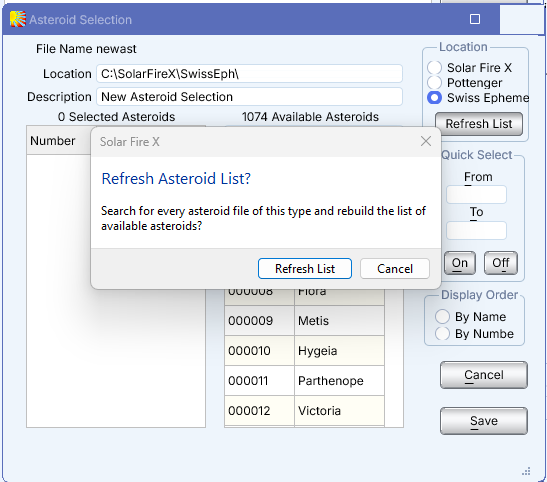
- Asteroid Selection penceresinde sağ üstteki Location bölümünden Swiss Ephemeris'i seçin ve Refresh List'e basın. Çıkan soruyu yine Refresh List ile onaylayın. Program klasörü tarar ve yeni dosyayı listeye ekler.
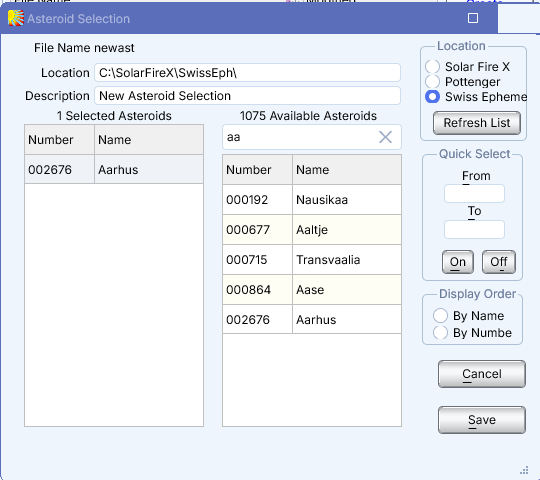
- Arama kutusuna asteroidin adını veya numarasını yazın, çıkan satıra tıklayın. Asteroit soldaki Selected Asteroids listesine geçer. Save ile kaydedin.
- Asteroids penceresinde oluşturduğunuz dosya seçiliyken Select'e basın.
- Önceki pencereye dönersiniz. Sağdaki listede asteroide çift tıklayın; soldaki Selected Points listesine eklenir. Save ile kaydedin.
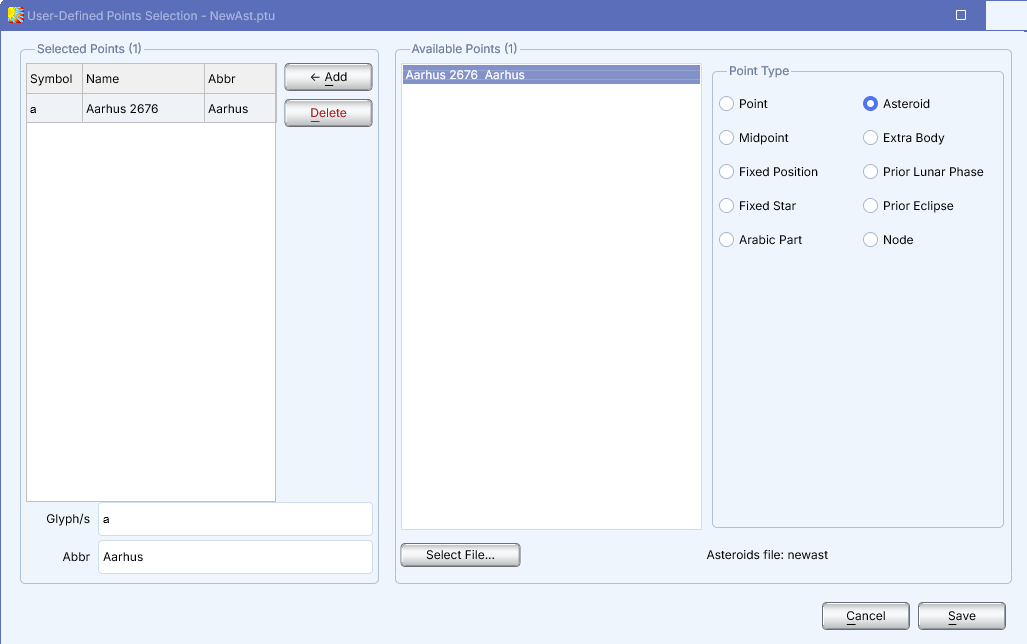
- User Defined Points listesinde dosyanız (
NewAst) seçiliyken Select'e basın. Harita ekranına dönersiniz.
Sonuç
Asteroit haritada derecesiyle görünür; sol taraftaki User-Defined Points tablosunda da adı ve konumu yazar.
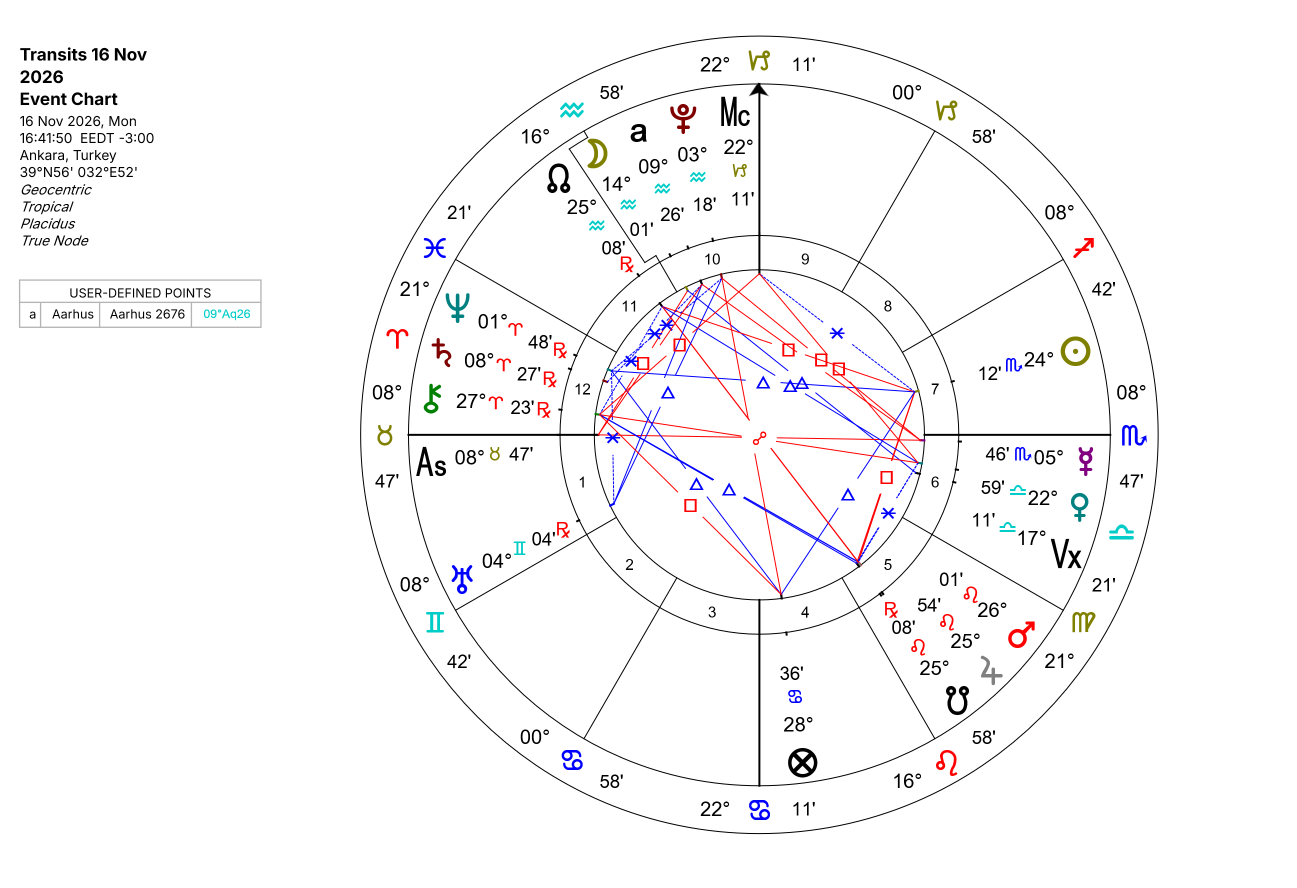
Simge hakkında: Bu asteroitlerin kendine ait bir glifi yoktur; haritada Glyph/s kutusuna yazdığınız harf görünür (varsayılan "a"). Birden fazla asteroit eklerseniz her birine farklı bir harf verin ki karışmasın.
Sonraki asteroitler
Kurulumu bir kez yaptıktan sonra yeni bir asteroit için yalnızca şunlar gerekir:
- Numarayı bulun, dosyayı indirin, doğru
astklasörüne koyun. - Sağ tık → Displayed User-Defined Points… → dosyanız → Edit → Asteroid → Select File… → asteroit dosyanız → Edit.
- Swiss Ephemeris → Refresh List, asteroidi arayıp ekleyin, kaydedin.
- Dönüşte asteroide çift tıklayıp Selected Points'e ekleyin, kaydedin.
Sorun giderme
| Belirti | Neden ve çözüm |
|---|---|
| Asteroit adıyla aranınca çıkmıyor, onun yerine "2002 RL69" gibi tanımadığınız bir ad geliyor | Yanlış dosya indirilmiştir (sıfırlar sayının sağına eklenmiş). Dosyayı silin, 2. bölümdeki kuralla doğru dosyayı indirin. |
| Tabloda konum yerine "-" görünüyor | Dosya yanlış ast klasöründedir veya dosya adı numarayla uyuşmuyordur. |
| Asteroit listede hiç yok | Location Swiss Ephemeris seçili mi ve Refresh List yapıldı mı kontrol edin. |
| Çok eski veya çok ileri tarihli haritada konum çıkmıyor | Kısa dosya o tarihi kapsamıyordur; s'siz uzun dosyayı da aynı klasöre indirin. |
Efemeris dosyaları Astrodienst'in (astro.com) Swiss Ephemeris arşivinden gelir.
Solar Fire X için bize yazın
Sitede fiyat yazmıyoruz: program dolarla satılıyor, kur her gün değişiyor. Yazın, güncel fiyat teklifinizi hemen iletelim.
Fiyatlarımıza %20 KDV dahildir; faturalı satış. Ödeme Türk lirası ile.