
Solar Fire X — Kurulum Rehberi
Solar Fire X'i Windows'ta veya Mac'te indirin, kurun ve etkinleştirin.
Başlamadan önce
Teslimat e-postanızı hazır bulundurun. Bu e-postada indirme bağlantılarınız, kayıt adınız (Name), seri numaranız (Serial Number) ve şifreniz (Password) yer alır. Programı indirmek ve etkinleştirmek için internet bağlantısı gerekir.
Aşağıdan bilgisayarınıza uygun talimatları seçin. Solar Fire X, Mac'te Parallels ya da Windows olmadan doğrudan çalışır.
Windows
- Windows kurulum dosyasını indirin. Teslimat e-postanızdaki bağlantıyı kullanın. İndirilen dosya ZIP ise önce arşivden çıkarın.
- Kurulum dosyasını açın. Solar Fire X açıksa önce kapatın. Windows izin isterse, uyarı penceresinde beklenen Astrolabe kurulum dosyasının adının yazdığını kontrol edin. Pencerede "Bilinmeyen yayımcı" (Unknown publisher) yazıyorsa ya da kurulum engelleniyorsa, devam etmeden önce mesajın tam metniyle destek ekibine yazın.
- Install'u seçin ve kurulumun dosyaları kopyalamayı bitirmesini bekleyin.
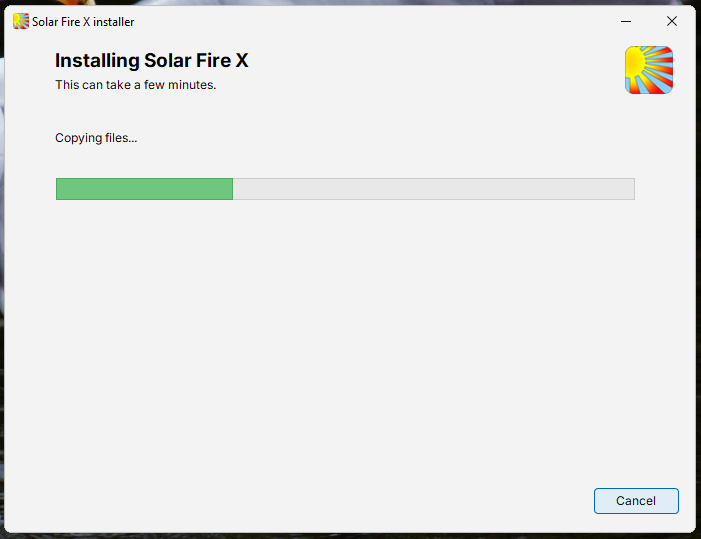
- Solar Fire X'i açın. Open Solar Fire X now (Solar Fire X'i şimdi aç) seçeneğini işaretli bırakıp Finish'e basın. Programı dilerseniz daha sonra Başlat menüsünden ya da masaüstü kısayolundan da açabilirsiniz.
Ardından aşağıdaki Kopyanızı etkinleştirin bölümüne geçin.
Mac
- Mac sürümünü indirin. Teslimat e-postanızdaki bağlantıyı kullanın. İndirilen dosya ZIP ise üzerine çift tıklayarak arşivden çıkarın.
- Disk görüntüsünü açın. Bu, adı .dmg ile biten dosyadır.
- Solar Fire X'i Applications (Uygulamalar) klasörüne sürükleyin. Bu işlemi disk görüntüsü penceresinde yapın. Kopyalama bitene kadar bekleyin, ardından disk görüntüsünü çıkarın (eject).
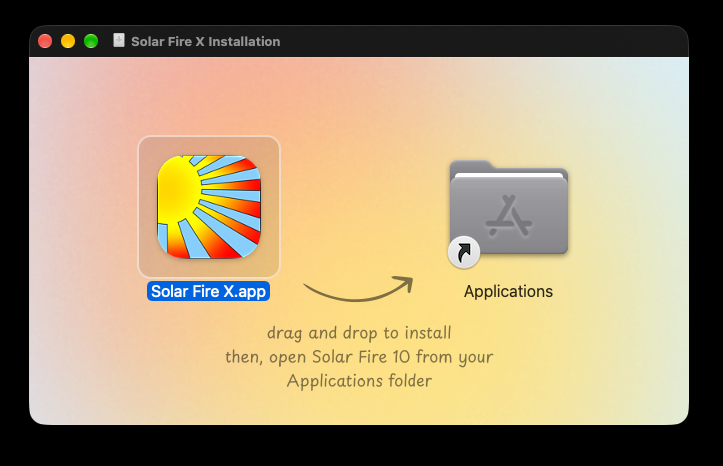
- Solar Fire X'i Applications klasöründen açın. Disk görüntüsünü açmak tek başına uygulamayı kurmaz.
- macOS, internetten indirilmiş bir uygulamayı açmak isteyip istemediğinizi sorarsa, Astrolabe'den indirdiğiniz dosya için Open'ı (Aç) seçin. Uygulamanın hasarlı olduğu ya da doğrulanamadığı veya kötü amaçlı yazılım denetiminden geçirilemediği yönünde bir uyarı çıkarsa, mesajın tam metniyle destek ekibine yazın.
İlk açılış, program verilerini hazırlarken biraz daha uzun sürebilir.
Kopyanızı etkinleştirin
- Activate Solar Fire X penceresinde Name (Ad), Serial Number (Seri Numarası) ve Password (Şifre) alanlarını, teslimat e-postanızda yazdığı şekliyle birebir girin.
- İnternete bağlıyken Activate'e (Etkinleştir) basın.
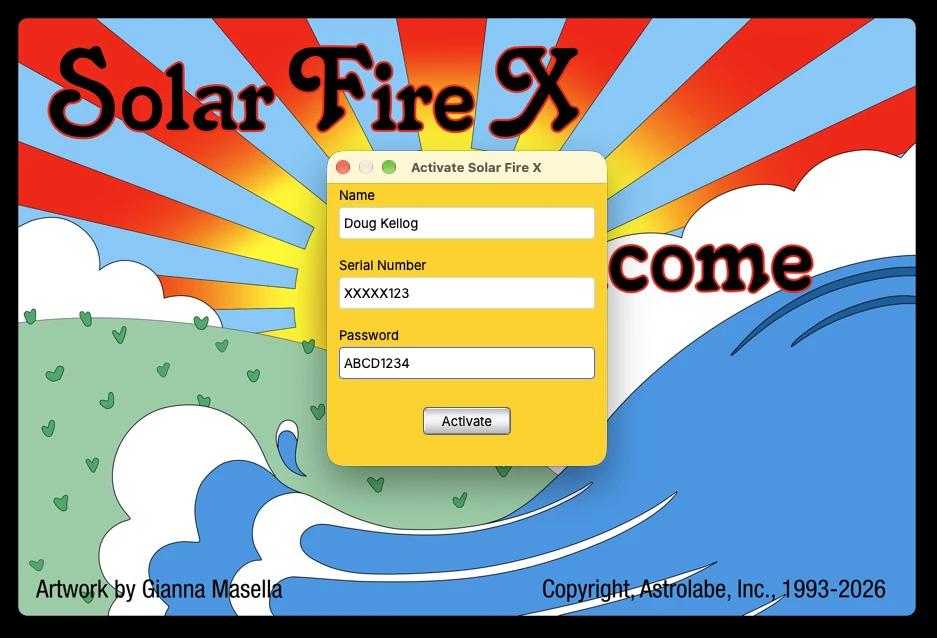 Teslimat e-postanızdaki kayıt bilgilerini girin. Görseldeki değerler örnektir.
Önceki bir sürümden yükseltme yapıyor olsanız bile, Solar Fire X teslimat e-postanızdaki bilgileri kullanın.
Mevcut haritalarınızı mı aktaracaksınız?
Orijinal dosyalarınızı ve bir yedeği saklayın. Solar Fire X'i kurup etkinleştirdikten sonra Utilities → Import Charts, Files, and Settings… (Araçlar → Haritaları, Dosyaları ve Ayarları İçe Aktar) menüsünü seçin.
Başka bir bilgisayardan geçiyorsanız önce eski kütüphanenizi yeni bilgisayara kopyalamanız gerekir. Hangi dosyaları seçeceğinizden emin değilseniz destek ekibine başvurun. Ayrıntılar için Solar Fire 9'dan Solar Fire X'e Geçiş Rehberi'ne bakın.
Güncellemeleri kontrol etme
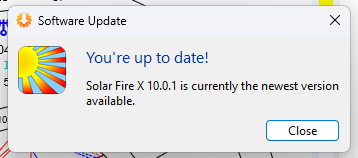
Programın içinde Help → Check for Updates… (Yardım → Güncellemeleri Denetle) menüsünü seçin. Program güncellemeleri kontrol eder:
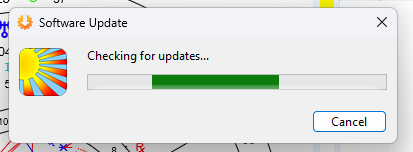
Güncel sürümü kullanıyorsanız "You're up to date!" (Güncelsiniz!) mesajını görürsünüz:
Yardım mı gerekiyor?
nilay@aldebaranakademi.com adresine yazın. Windows ya da macOS sürümünüzü, ne olduğunu ve hata mesajının tam metnini belirtin. Solar Fire X sürümünüzü ve varsa bir ekran görüntüsünü ekleyin. Etkinleştirme sorunlarında seri numaranızı da yazın.
Etkinleştirme başarısız olursa önce internet bağlantınızı kontrol edin ve üç kayıt alanını teslimat e-postanızla tek tek karşılaştırın.
Solar Fire X için bize yazın
Sitede fiyat yazmıyoruz: program dolarla satılıyor, kur her gün değişiyor. Yazın, güncel fiyat teklifinizi hemen iletelim.
Fiyatlarımıza %20 KDV dahildir; faturalı satış. Ödeme Türk lirası ile.